Android の設定
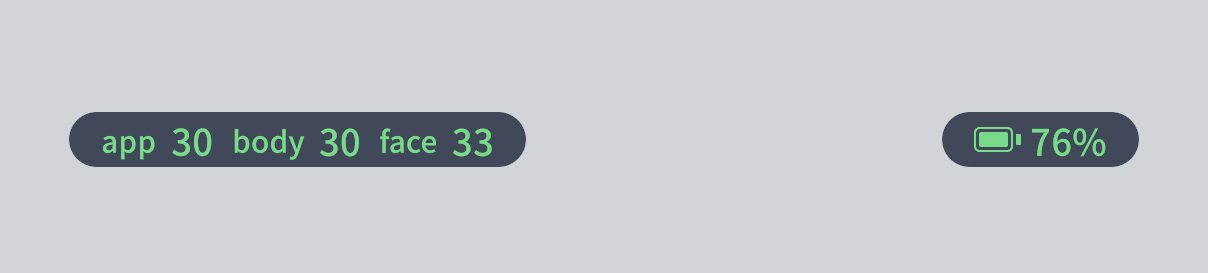
SAYA の画面左上には、アプリ全体のフレームレートと、体および顔のトラッキングフレームレートが表示されます。
これらの数値が 25 fps 以上で安定していれば、安定したトラッキングができている状態です。フレームレートが低い場合や不安定な場合は、Android のシステムによるパフォーマンス制限が影響している可能性があります。その場合は、以下の方法で設定を調整してください。
Android で SAYA の性能を最大限に引き出す
Android 端末では、省電力や発熱を抑えるため、アプリの処理性能やバックグラウンドでの動作がデフォルトで制限されていることがあります。モーションキャプチャでは、長時間にわたって高負荷な計算処理を行うため、こうした制限によってフレームレートが大きく低下する場合があります。特に、全身トラッキングではその影響が顕著になることがあります。
以下の 2 つの設定を行うことで、SAYA が本来の性能を発揮しやすくなります。
1. SAYA をゲームモードに追加する
多くの Android 端末には、ゲーム中のパフォーマンスを優先するためのゲームモードが搭載されています。こうした機能を利用すると、処理性能を優先する設定に変更できる場合があります。
SAYA をゲームモードに追加し、パフォーマンスを優先する設定を選択してください。
| ブランド | 設定方法 |
|---|---|
| Samsung | Game Launcher を開いて Dollars SAYA を追加し、Game Booster でパフォーマンスを優先する設定を選択します。 |
| Sony Xperia | ゲームエンハンサーを開いて Dollars SAYA を追加し、パフォーマンス設定を性能優先にします。 |
| ASUS | ROG Phone では Armoury Crate を開いて X Mode をオンにします。Zenfone では Game Genie でパフォーマンス関連の設定を確認し、性能を優先するオプションを選択します。 |
| Google Pixel | 専用のゲームモードによる同様の設定がない機種では、この手順を省略できます。 |
| その他のブランド | 多くの端末には、ゲームターボ、ゲーム、ゲームスペースなどの名称でゲームモードが搭載されています。利用できる場合は Dollars SAYA を追加し、パフォーマンスを優先する設定を選択してください。該当する機能がない場合は、この手順を省略できます。 |
メニューの名称や設定項目は、ブランドやシステムのバージョンによって異なります。設定が見つからない場合は、端末の設定画面でゲームと検索してみてください。
2. バッテリーの設定を制限なしに変更する
ゲームモードは主にゲームやアプリの処理性能に関する設定ですが、バッテリーの設定は、システムがアプリの動作をどの程度制限するかにも関係します。
SAYA のバッテリー使用を制限なしに設定すると、システムによる省電力制御の影響を軽減し、長時間使用する際などにアプリの動作が制限されるのを防ぎやすくなります。
- SAYA のアイコンを長押しし、アプリ情報をタップします。
- バッテリー、電池の使用量、または省電力などの項目を開きます。項目名は端末によって異なります。
- 制限なしを選択します。バックグラウンドでの実行を許可などのオプションがある場合は、必要に応じてあわせてオンにしてください。
設定が完了したら SAYA に戻り、画面左上に表示されるフレームレートが 25 fps 以上で安定しているか確認してください。
ご注意
- パフォーマンスを優先する設定にすると、端末の発熱やバッテリー消費が増加する場合があります。また、端末の温度が高くなりすぎると、システムが自動的にプロセッサの動作周波数を下げるため、フレームレートが低下することがあります。長時間使用する場合は、充電しながら使用し、厚手のケースを外して、直射日光を避けることをおすすめします。配信や長時間の録画では、スマートフォン用の冷却ファンを併用すると、発熱を抑えるのに役立ちます。
- それでもフレームレートが安定しない場合は、端末を数分間冷ましてから、もう一度お試しください。