はじめに
デバイスの設置
最適なトラッキング結果を得るために、使用シーンに合わせてデバイスを設置してください。デバイスはできるだけ垂直に保ち、前後に傾かないようにしてください。
上半身トラッキング
-
設置位置
デバイスを体の正面に置き、できるだけ顔の高さに合わせてください。 -
撮影範囲
両手を下ろしているとき(手を自然に下げているときや、マウス・キーボードを操作しているときなど)は、手がカメラの画角に入らないようにしてください。
一方、両手を上げたときは、両手全体が画角に収まるようにしてください。スペースに余裕がある場合は、少し後ろに下がることで、より広い範囲をトラッキングできます。
全身トラッキング
-
設置位置
デバイスを体の真正面に置き、腰くらいの高さに調整してください。また、体から十分な距離を確保してください。 -
撮影範囲
頭から足先まで全身が画面内に収まるようにしてください。動いている間も足が画面から外れないよう、十分なスペースを確保してください。
デバイスの向き
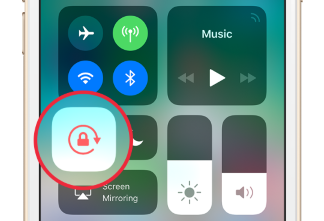
SAYA はデフォルトで左向きの横画面で起動します。別の向きでトラッキングする場合は、コントロールセンターで画面の回転ロックを解除し、デバイスを希望の向きに回転させてください。
撮影環境
照明
顔、手、体の輪郭をはっきりと認識できるよう、明るく均一な照明のもとで撮影してください。強い逆光や暗すぎる環境、明るさが頻繁に変化する環境は、認識精度の低下につながるため避けてください。
背景
できるだけシンプルで整理された背景を選んでください。体の動きに似た形状の物体や、動いている人物が背景に映り込まないようにしてください。
また、体と背景の色に十分な違いを持たせることで、体や手のキーポイントをより正確に認識しやすくなります。
服装
背景と色がはっきり区別できる服を着用してください。上着やズボンが背景と似た色にならないようにしてください。
また、体の輪郭が隠れるほどゆったりした服や、光を強く反射する素材の服は避けてください。
PC への接続
デバイスの設置が完了したら、以下の手順で PC と接続してください。
- Dollars SAYA アプリを起動し、メイン画面から設定ページを開きます。
- 「接続先 IP」欄に、PC のローカル IP アドレスを入力します。
- 入力内容を確認し、「保存」をタップします。
ヒント
USB で PC に接続すると、デバイスに新しい IP アドレスが割り当てられる場合があります。その場合は、設定ページで接続先 IP アドレスを更新してください。
PC ソフトウェアへのデータ送信
Dollars SAYA は、トラッキングデータを PC 上のアプリケーションや VTuber ソフトウェアにリアルタイムで送信できます。
SAYA の設定ページで使用するプロトコルのスイッチをオンにすると、対応するソフトウェアへのデータ送信が開始されます。
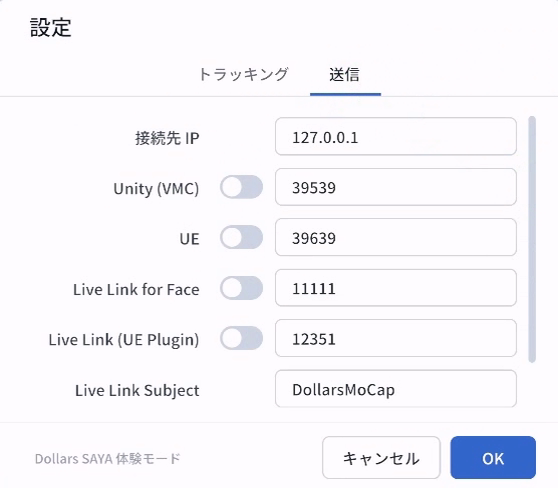
- VMC:VTuber ソフトウェアや Unity など、VMC に対応したアプリケーションとの連携に使用します。
- UE:Dollars MoCap の OSC プラグインを使用して Unreal Engine のキャラクターを動かす際に使用します。
- Live Link for Face:Unreal Engine でリアルタイムのフェイストラッキングを行う際に使用します。
- Live Link(UE Plugin):Dollars MoCap の Live Link プラグインを使用して Unreal Engine のキャラクターを動かす際に使用します。
使用上のヒント
デバイスのパフォーマンス最適化
ネットワークの安定性を高める
Wi-Fi 接続時に遅延が大きい場合や接続が不安定な場合は、有線 LAN アダプター(Lightning / USB-C to RJ45)を使用して、デバイスをルーターに直接接続することをお勧めします。
有線接続により、Wi-Fi の通信状況による影響を抑え、遅延や接続の不安定さを軽減できます。
USB 接続
USB ケーブルを使用して PC に直接接続することもできます。
この場合、着信や通知による配信・録画の中断を防ぐため、機内モードを有効にすることをお勧めします。
デバイスの温度管理
長時間使用すると、デバイスの温度が上昇する場合があります。発熱を抑えるための最適化を行っていますが、長時間の配信や録画では温度が高くなることがあります。
以下の対策をお勧めします。
- 小型ファンなどの冷却機器を使用する。
- 長時間の配信前に、予定している配信時間よりも長くテストを行い、デバイスの温度変化を確認する。