Warudo ハンドアニメーションブレンド
Dollars SAYA は、手の可視状態に応じて、Warudo 内のモーションキャプチャとプリセットアニメーションを自動的に切り替えることができます。
注意
本記事でご紹介しているのは実装方法の一例です。より良い方法をご存知でしたら、ぜひお気軽にお問い合わせいただけますと幸いです。
前提条件
- Dollars SAYA が VMC プロトコルで Warudo に接続されていること
1. カスタムノードスクリプトのダウンロード
Dollars MoCap ウェブサイトから DollarsMoCapHandFallbackNode.cs をダウンロードし、Warudo の Playground フォルダに配置してください。
<Warudoインストールディレクトリ>/Warudo_Data/StreamingAssets/Playground/DollarsMoCapHandFallbackNode.cs
Playground フォルダの場所
Warudo で Menu → Open Data Folder をクリックすると、開いたディレクトリ内に Playground フォルダがあります。
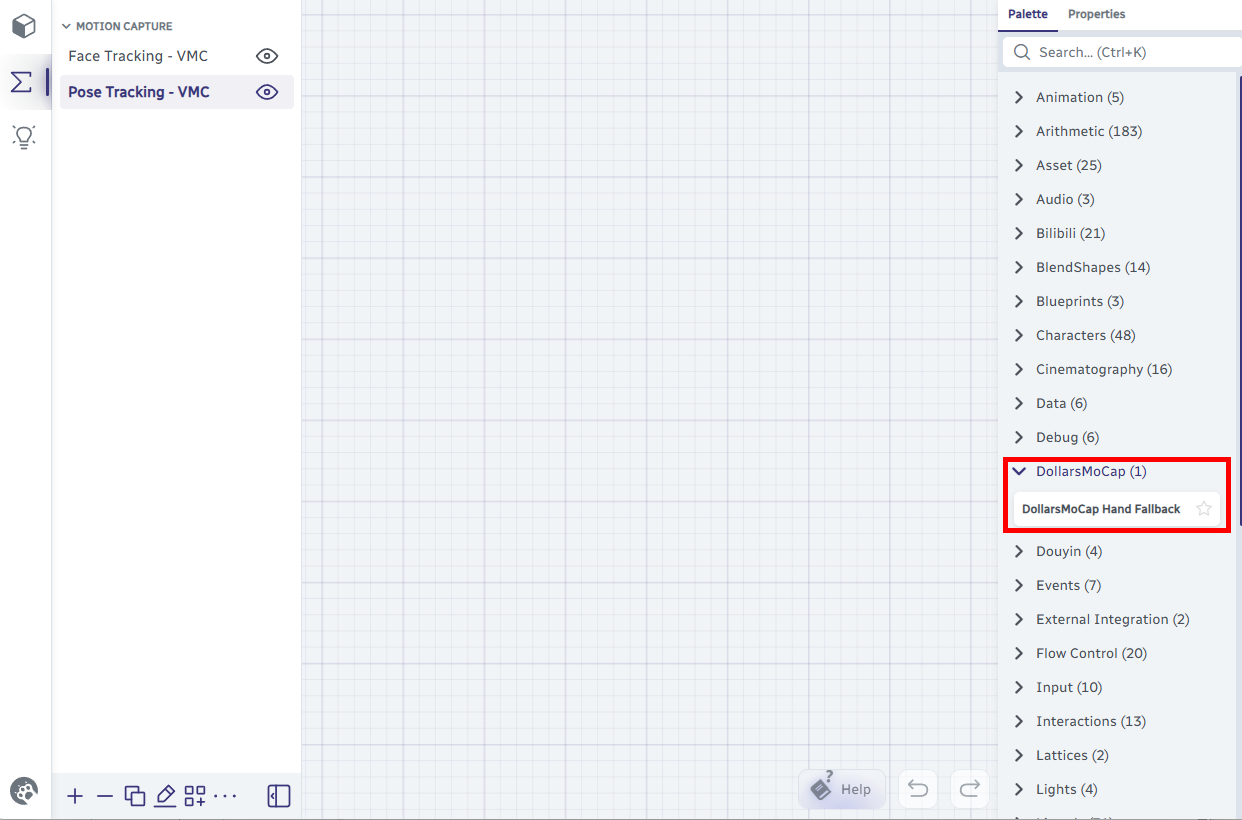
Warudo が自動的にスクリプトをコンパイルして読み込みます。コンパイルが成功すると、ブループリントのノードリストの DollarsMoCap カテゴリ内にノードが表示されます。
2. VMC トラッキングブループリントの修正
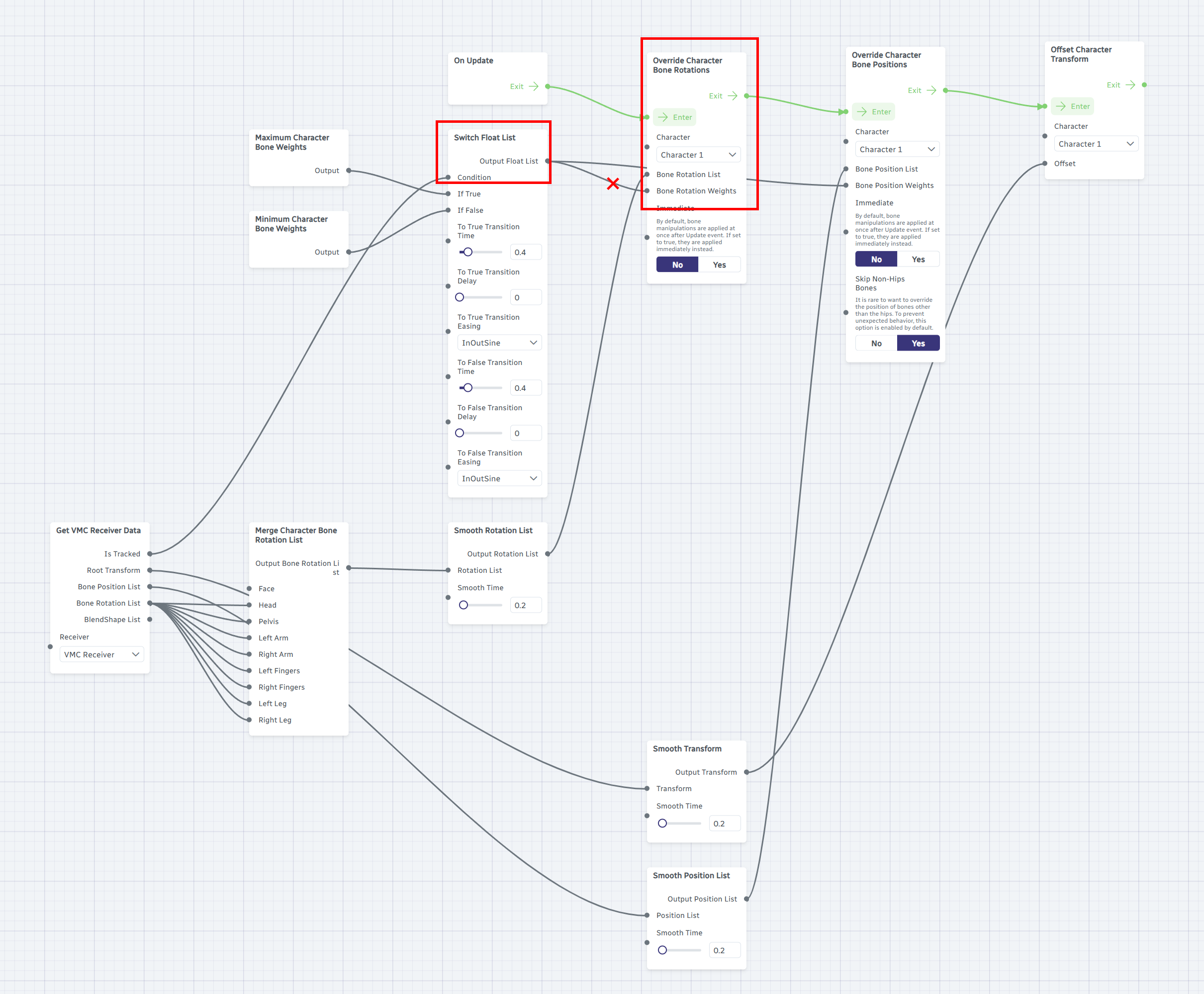
Warudo で VMC の Pose Tracking ブループリントを開き、Switch Float List と Override Character Bone Rotations の2つのノードを見つけます。
まず、Output Float List と Bone Rotation Weights の間の接続を切断します。
次に、両者の間に DollarsMoCap Hand Fallback ノードを挿入し、下図のように接続します。
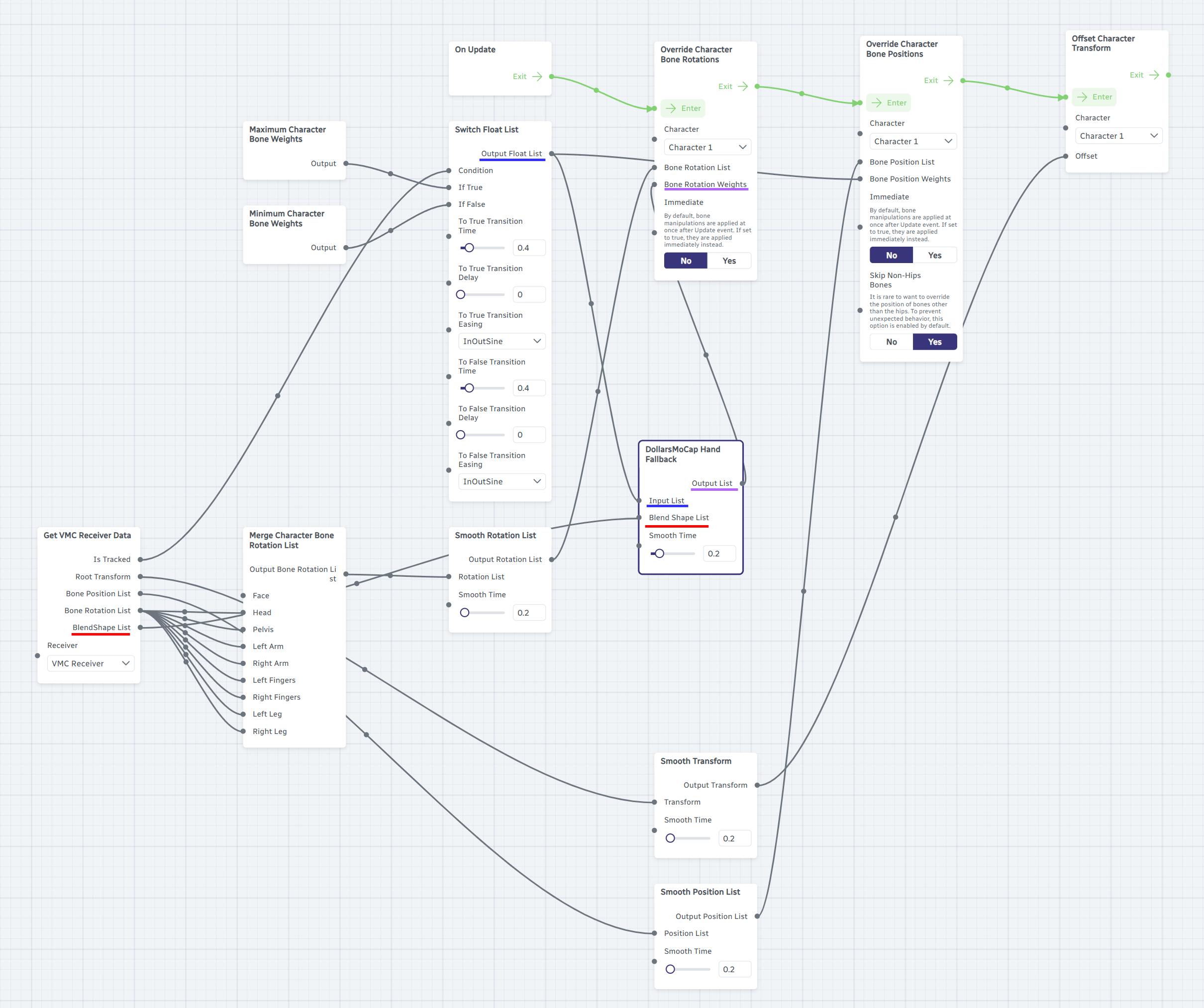
接続完了後のデータフローは以下の通りです。
| ポート | 接続元 |
|---|---|
| DollarsMoCap Hand Fallback → Input List | Switch Float List → Output Float List |
| DollarsMoCap Hand Fallback → Blend Shape List | Get VMC Receiver Data → BlendShape List |
| Override Character Bone Rotations → Bone Rotation Weights | DollarsMoCap Hand Fallback → Output List |
Smooth Time の調整
DollarsMoCap Hand Fallback ノードには Smooth Time スライダー(デフォルト 0.2)があり、モーションキャプチャとプリセットアニメーション間の遷移の滑らかさを制御します。
ヒント
- 手をリラックスしているときは、カメラのフレーム外にあることを確認してください。画面の端で手が映ったり消えたりすると、キャラクターの手がモーションキャプチャとプリセットアニメーションの中間状態のままになってしまいます。
- 手が低い位置にあるプリセットアニメーションを選ぶことをおすすめします。モーションキャプチャ中、手は通常画面の下から消えるため、より自然な遷移になります。