フルボディキャリブレーション
初回設定
初めてキャリブレーションする前に、メインメニューの Tracking & IK 設定で User Real Height を 5' 11"(1.80 m)に設定してください。これは Dollars MoCap 内の Avatar の身長で、この値に合わせることで、VRChat の Avatar が動きをより正確に再現できるようになります。
この設定は一度だけ行えば十分です。以降のキャリブレーションで再度設定する必要はありません。
キャリブレーション手順
- Dollars MoCap 製品でモーションキャプチャのキャリブレーションを完了します。
- Bridge で マウス&キーボード操作 をクリックし、Q を押してクイックメニューを開いてから、VRChat のクイックメニューで Calibrate をクリックします。
- Esc を押してマウス&キーボード操作を終了すると、頭と両手はモーションキャプチャによる操作に戻ります。続いて Bridge で Calibrate FBT をクリックし、10 秒のカウントダウン中にまっすぐ立って、両腕を横に水平に伸ばしてください。
- カウントダウンが終わると、Bridge が左右のコントローラーのトリガーを自動的に同時に引き、VRChat のフルボディキャリブレーションが完了します。
1. Dollars MoCap でのキャリブレーション(MONO の例)
2. クイックメニューを開いて Calibrate をクリック
3. Calibrate FBT をクリックして両腕を伸ばす
4. フルボディキャリブレーションの完了
腕の比率の調整
キャリブレーション中、VRChat に表示される VR コントローラーは、Avatar の手の位置とほぼ重なっている必要があります。
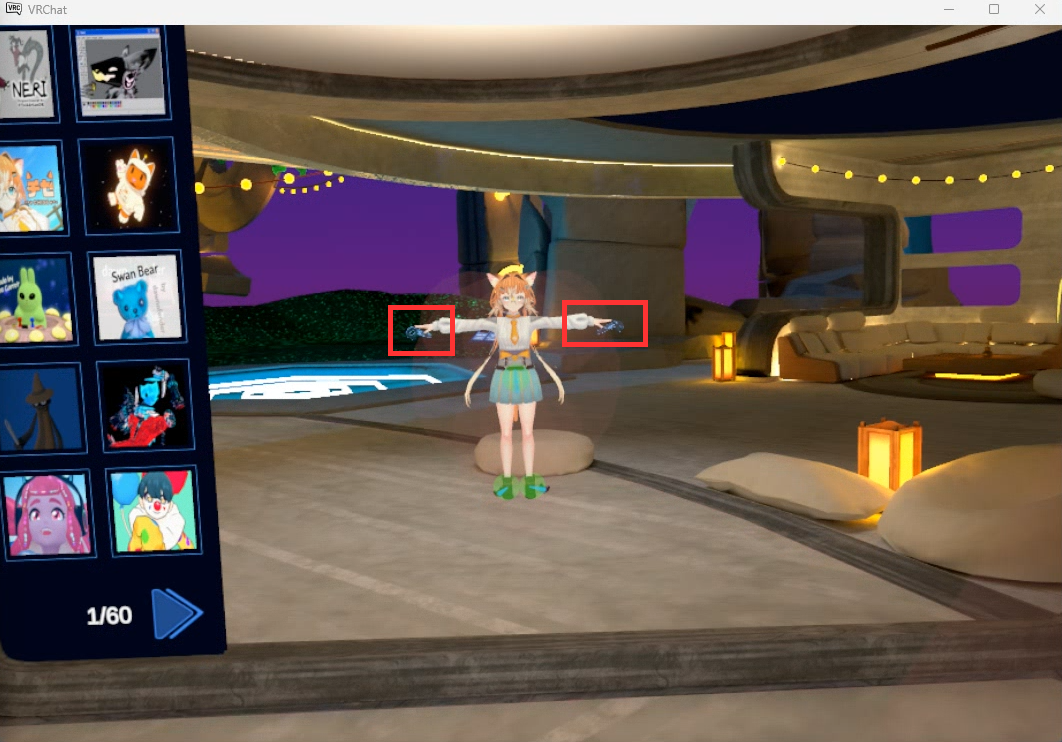
コントローラーが Avatar の手より明らかに外側にある場合は、
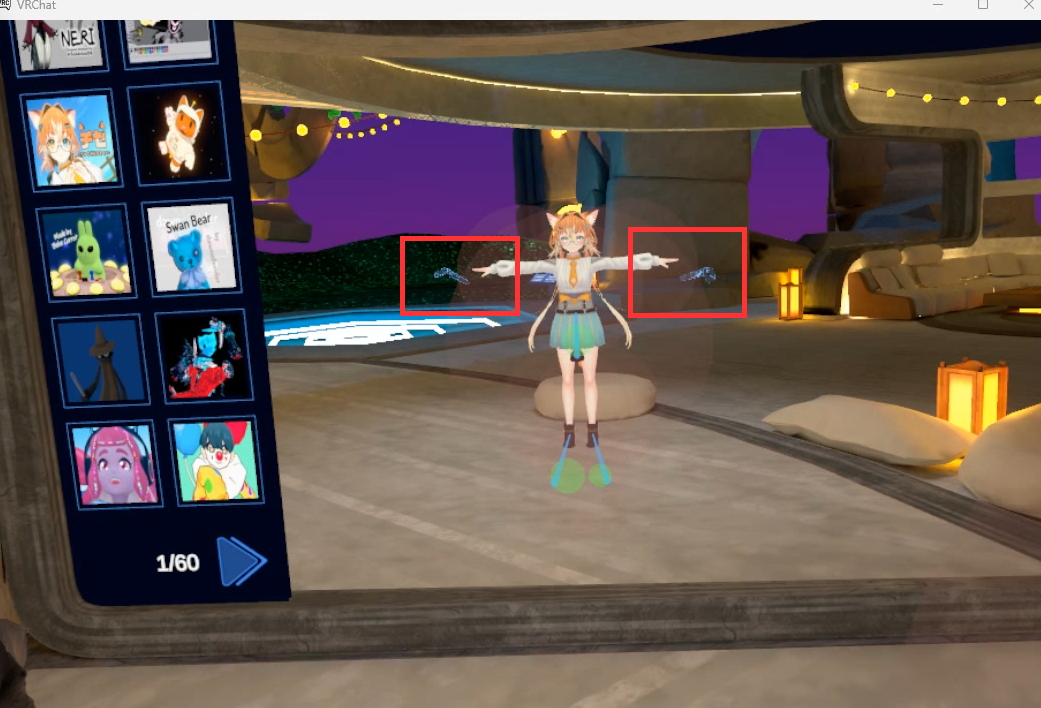
メインメニューの Tracking & IK 設定で Arm vs Height Ratio を大きくしてから、
もう一度キャリブレーションしてください。
逆に、コントローラーが Avatar の腕の内側にある場合は、Arm vs Height Ratio を少し小さくしてください。