モーションキャプチャプロファイルの設定
v.250707 以降、MONO はモーションキャプチャプロファイルの設定に対応しています。
プロファイルを設定すると、関節の可動範囲を制限して、キャプチャ中の身体パーツのめり込みを軽減できます(下図右側)。
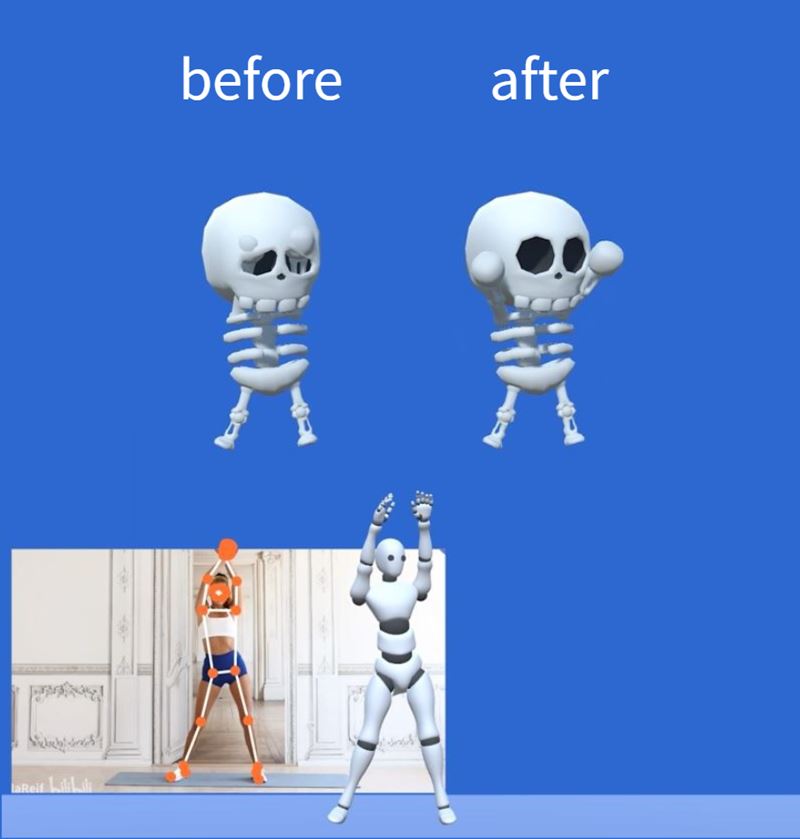
Unity でキャラクターをレンダリングしている場合は、Unity に標準搭載されている Muscle Settings を使って同様の効果を得ることができます。
詳しくは、以下をご参照ください。
https://github.com/SunnyViewTech/MuscleSettings
リアルタイムキャプチャ中のめり込みを完全に解消することは、現在も技術的に困難です。この機能は、めり込みの軽減を目的として提供されています。
設定手順
以下の手順の一部は、最新版の MONO と異なる場合があります。
準備
-
モーションデータを正しく同期できるよう、キャラクターに Dollars プラグインが正しく設定されていることを確認してください。
-
MONO でストリーミングを有効にしてください。
-
プロファイル編集モードを開きます。
腕の上下範囲を設定する
アバターの頭や体が大きい場合、体の横に下ろした腕が頭や体にめり込みやすくなります。腕の上下の可動範囲を制限することで、この問題を軽減できます。
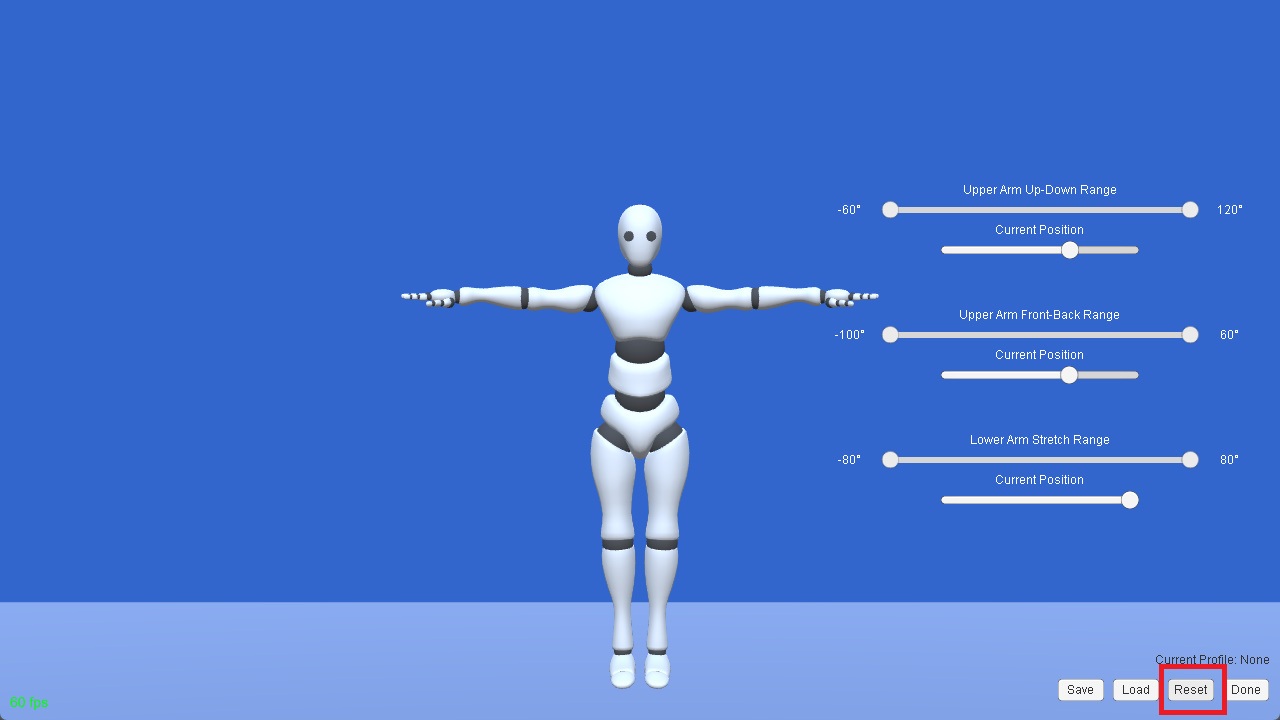
- 右下の Reset ボタンをクリックして、アバターを T ポーズにします。
-
Current Position を左端まで動かし、Upper Arm Up-Down Range の最小値を調整します。
-
Current Position を右端まで動かし、Upper Arm Up-Down Range の最大値を調整します。
-
Current Position を左右に動かしてアバターの動きを確認し、意図した効果が得られているかを確認します。
- Save をクリックして設定を保存します。
腕の前後範囲を設定する
アバターの腕が長すぎる場合、腕が体の前で交差してしまうことがあります。腕の前後の可動範囲を制限することで、この問題を軽減できます。
- 右下の Reset ボタンをクリックして、アバターを T ポーズにします。
- Upper Arm Front-Back Range の上限と下限を調整します。
- 必要に応じて、Upper Arm Up-Down Range の上限と下限を調整します。
- Lower Arm Stretch Range の上限と下限を調整します。
- Upper Arm Up-Down Range と Lower Arm Stretch Range の可動範囲が同程度になるように調整します。
- それぞれの Current Position を調整し、結果を確認します。
- Save をクリックして設定を保存します。
複数のプロファイル
保存したプロファイルは、プログラムの起動時に自動的に読み込まれます。
また、キャラクターごとに個別のプロファイルを設定し、必要に応じて読み込むこともできます。