コントローラーとマウス&キーボード操作
コントローラーのボタン
Bridge のメイン画面上部には 2 つのコントローラーが表示されます。左側の L が左手、右側の R が右手に対応します。コントローラー画像上のボタンをマウスで押し続けると、対応するコントローラーのボタンを押した状態をシミュレートできます。マウスを離すと、ボタンも離されます。
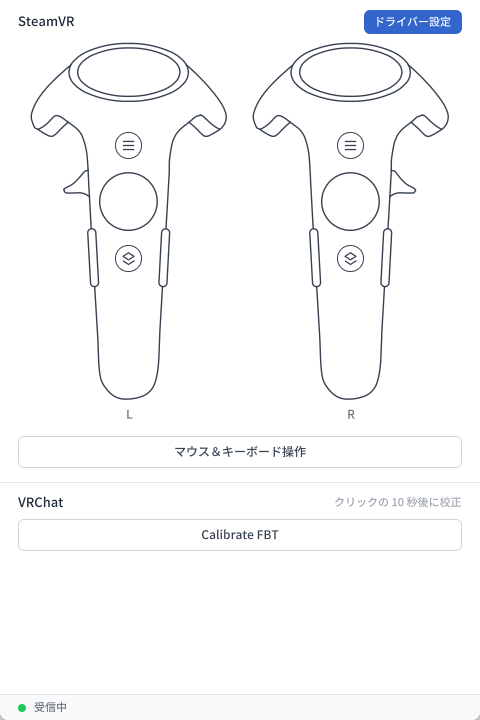
- 操作できるボタンは、メニューボタン、システムボタン、トリガー、トラックパッド、グリップボタンです。
- トラックパッドでは、押した位置がトラックパッド上の指の位置に対応します。押したままマウスをドラッグすると、その位置を移動できます。
- 押されているボタンは青色で表示されます。
ボタン入力の確認
SteamVR の VR View では、仮想コントローラーとボタン操作の効果を確認できます。
-
SteamVR ウィンドウ左上の ☰ メニューボタンをクリックします。

-
Display VR View にチェックを入れます。
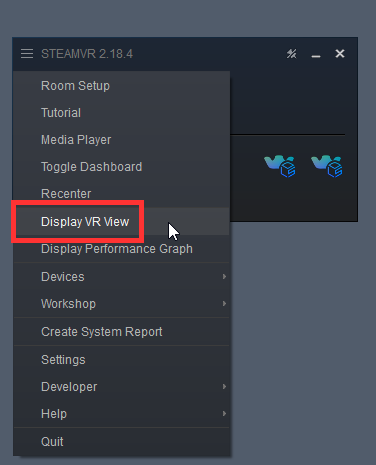
VR View ウィンドウに仮想コントローラーが表示されます。Bridge でボタンを押すと、対応する効果をここで確認できます。
トリガー
トラックパッド
システムボタン
マウス&キーボード操作
操作を簡単にするため、Bridge にはマウス&キーボード操作が用意されています。メイン画面の マウス&キーボード操作 をクリックすると、マウスとキーボードでヘッドセットとコントローラーを直接操作できます。
| 操作 | 説明 |
|---|---|
| マウスを動かす | 視点を動かします。 |
| 左クリック | トリガーを押します。 |
| Esc | マウス&キーボード操作を終了します。ヘッドセットと両手はモーションキャプチャによる操作に戻ります。 |